受付時間9:30~17:00(月~金)
定 休 日土・日・祝
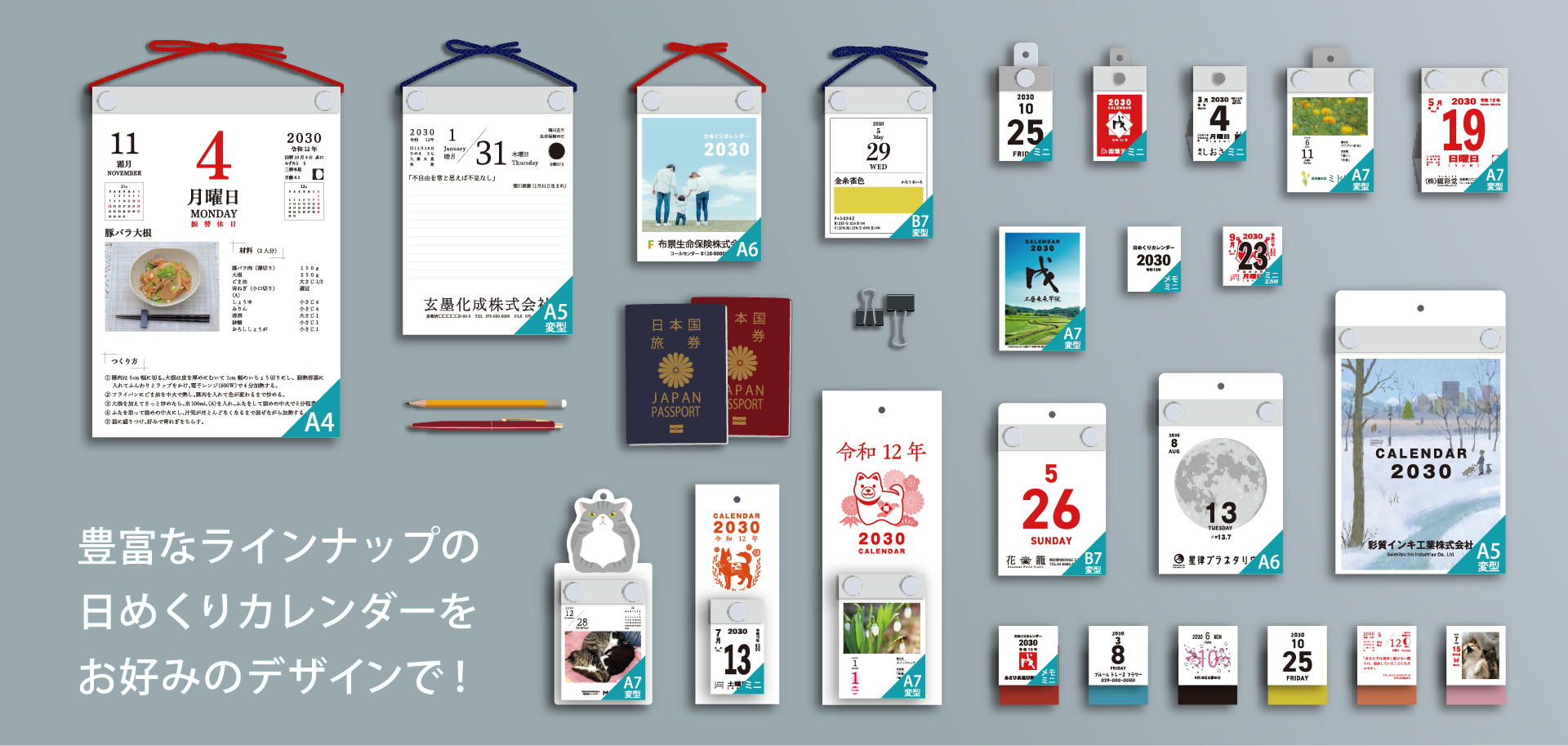
あさひの日めくりカレンダーの特徴
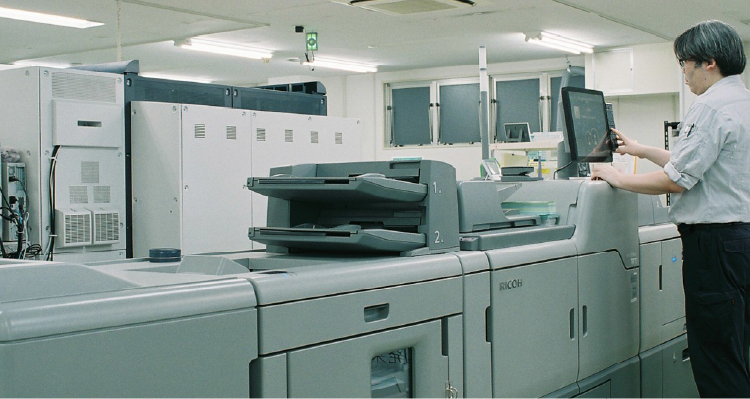
自社工場一貫生産だからできること
工程全てが工場内のため安定した品質の保持とスピーディな対応の両立を実現
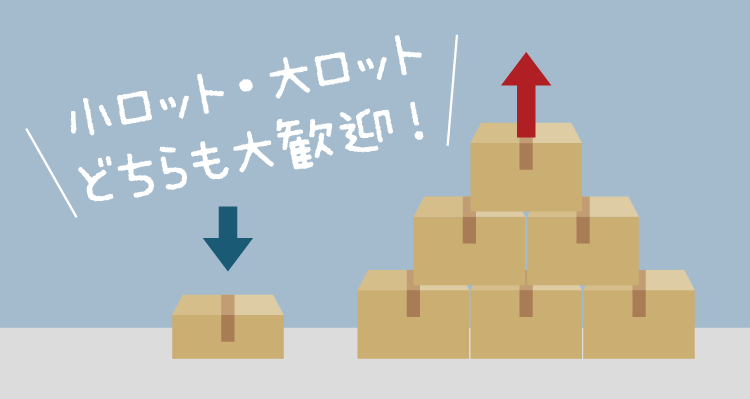
小ロット30部から注文可能!1,000部以上の発注も歓迎いたします
(大ロットは別途お問い合せください)
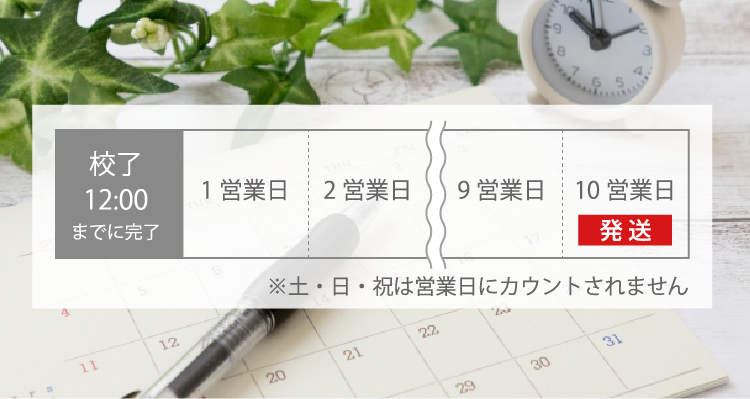
最短10営業日のスピード発送
(校了ご連絡後からの納期算出)
当社がこだわった機能性とサービス
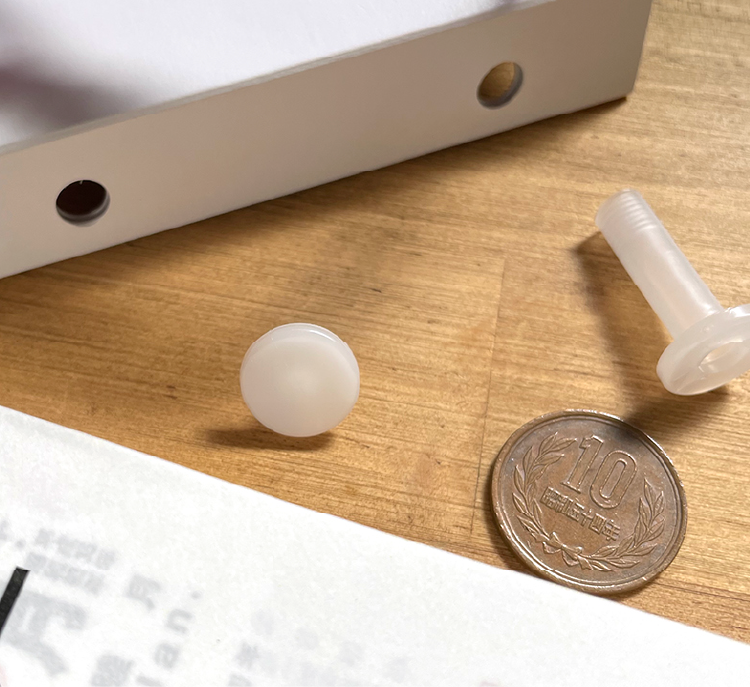
使用後も紙と留め具を簡単に分別廃棄できるエコな仕様
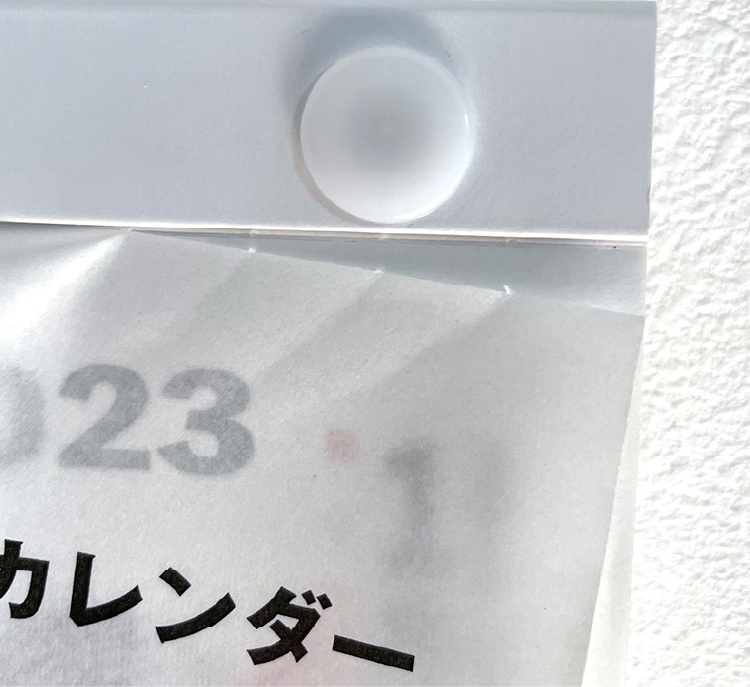
当社オリジナルのミシン目でスムーズに切り取りできる
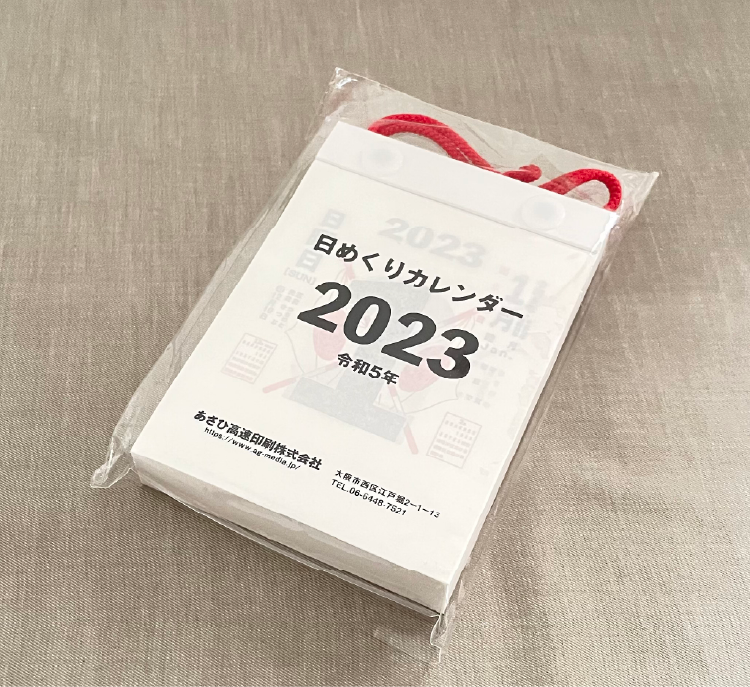
OPP袋にひとつずつ入った状態ですぐに配布できる
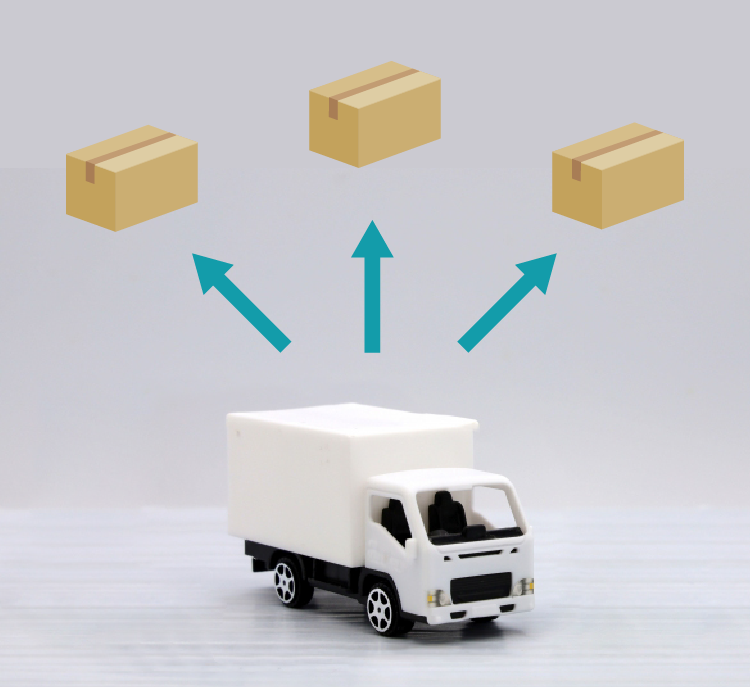
分納OK!工場から直接、複数カ所へ納品できる
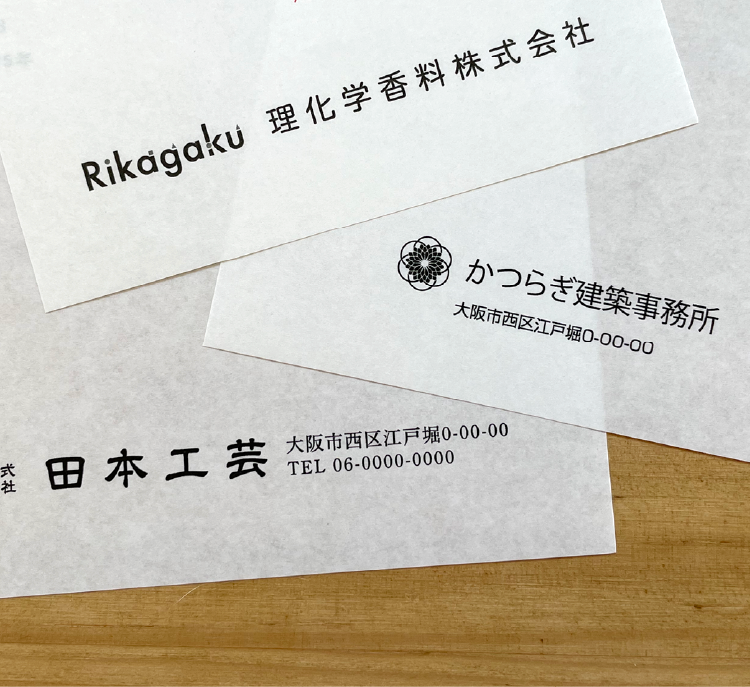
名入れデータのみですぐに発注できる
名入れプラン
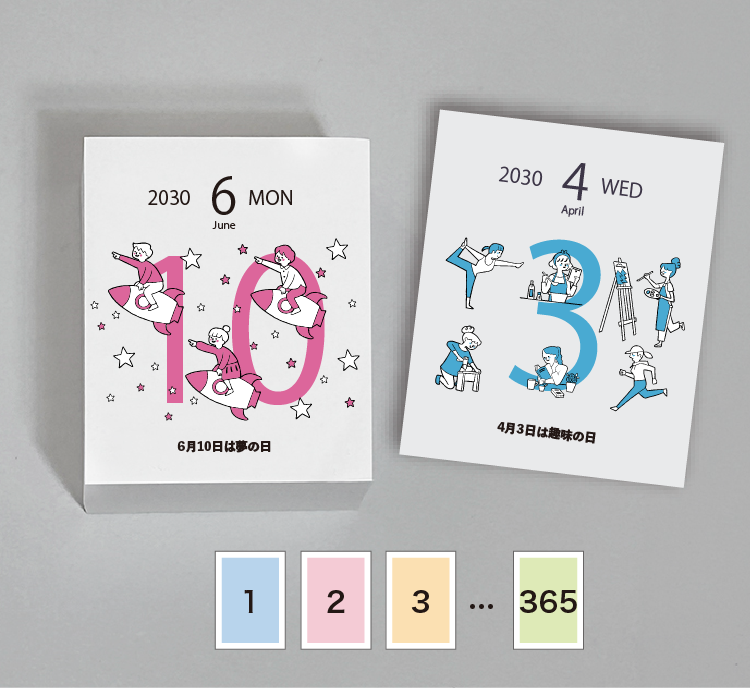
全ページ違うデザイン・お好みの暦にできる
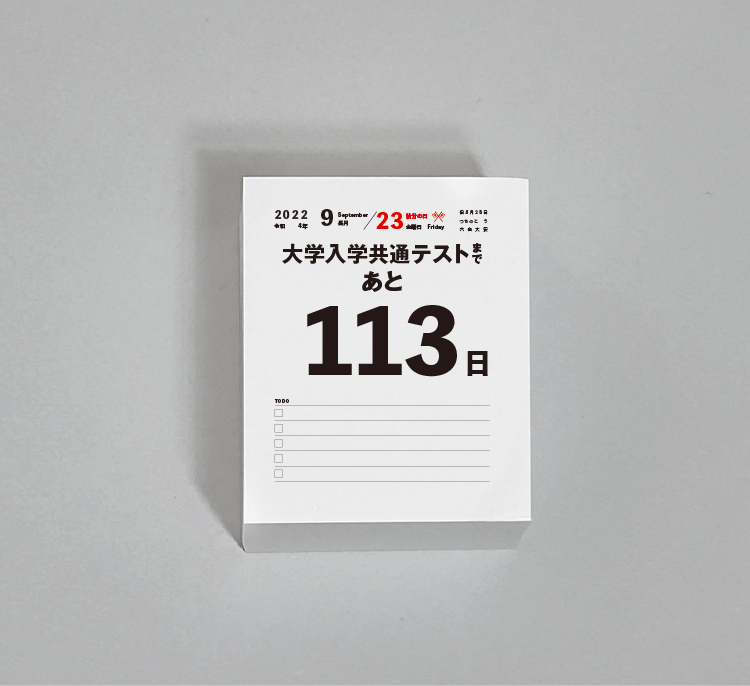
365枚以下での製作
共通テストカウントダウンカレンダーなどもOK
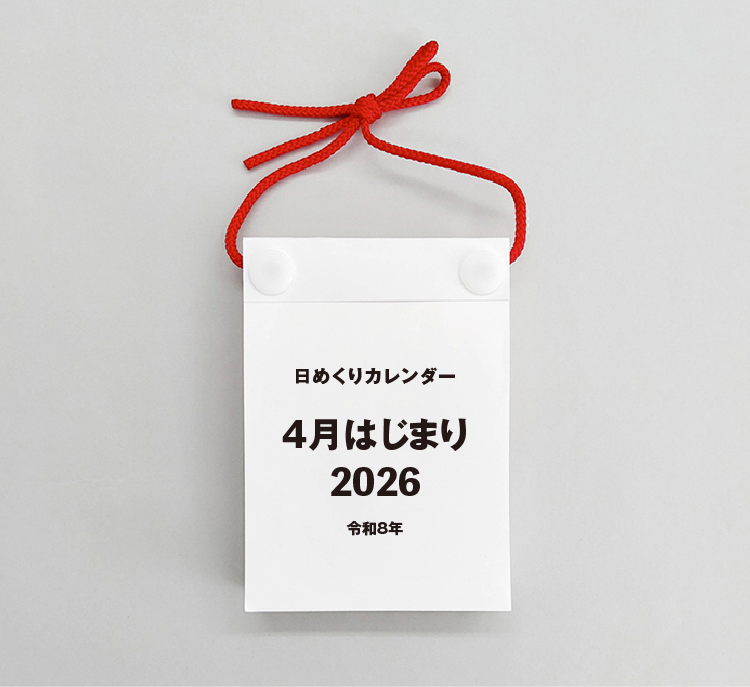
4月はじまり・任意の日付
4月・9月はじまりなどお好きな月からOK
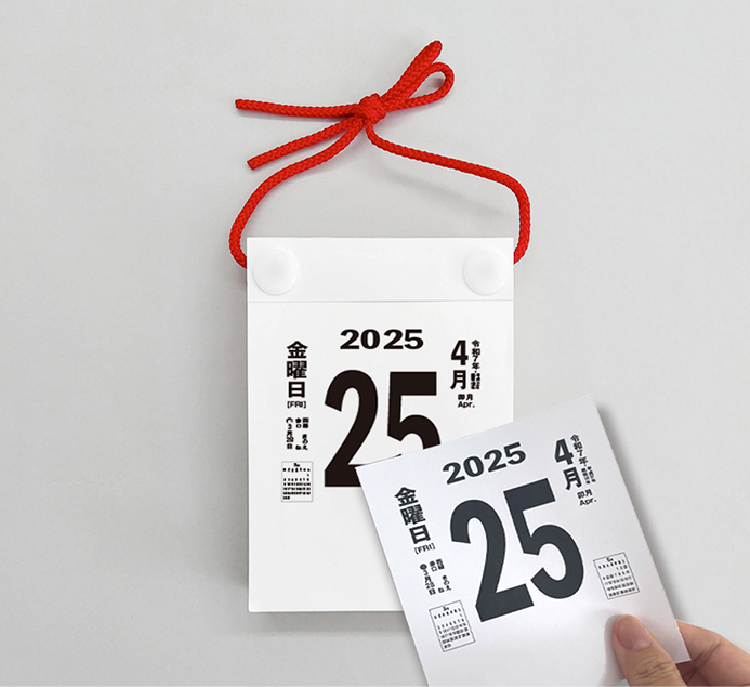
日付の省略・重複
例えば、記念日の日付を2回連続表示したいなど
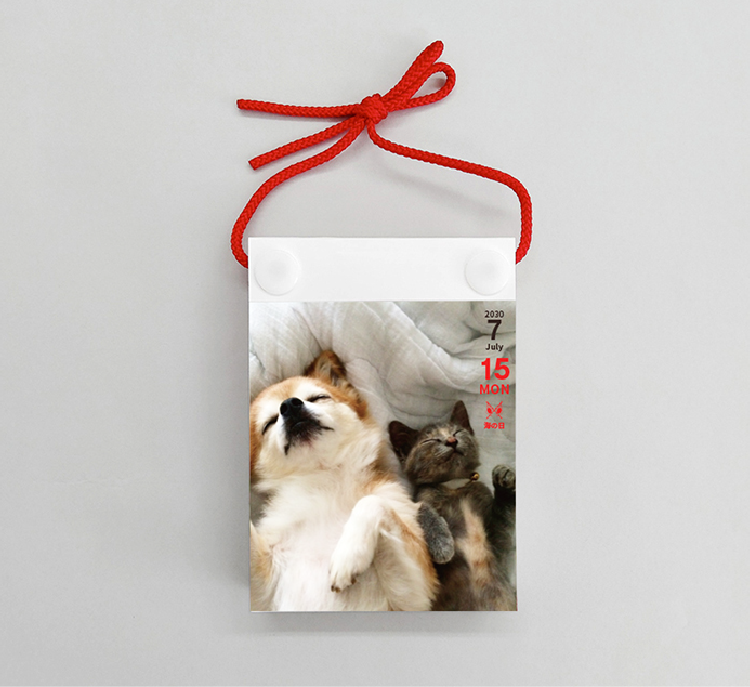
全面印刷での製作
画像・イラストを全面にあしらったデザインも可能


そのほか、様々なカレンダーが作れるオリンピア印刷のサイトへ
日めくりカレンダーの構成について
当社の日めくりカレンダーについて、構成や印刷カラーなど、基本的な内容についてご案内します。
ページの基本構成
当社の日めくりカレンダーは、表紙と暦の他に内容を説明する定型ページが付属します。
※一部の仕様には定型ページが付属しません


(赤文字表記)お客様が制作されるページ
(青文字表記)当社の定型ページ
- このプランは上記構成全てを当社がご用意するデザインからお選びいただきます。
- このプランは標準で定型ページがついています。定型ページには名入れはできません。
- 暦ページはページ数を変更することができます。変更される場合は事前にご連絡ください。
- このプランは上記構成の赤文字表記ページをデザインしていただきます。
- このプランでも定型ページをご使用いただけます。
不要な場合は、お問い合わせフォームに「定型ページは不要」と記述し、お知らせください。
基本の仕様
- ページ数
- 最大368枚※1(表紙+組み立て方※2+めくり方+365日(閏年は+1日)+分別について)
※1 基本仕様の場合 ※2 組立台紙がある仕様のみ - 用 紙
- 仕様により、最適な用紙を厳選しています
- メモの場合…上質紙
- メモ以外…純白ロール
- 印 刷
- 表面(片面)のみ
- 梱包形態
- OPP袋入り(スタンドメモ仕様のみ、OPPフィルムによる帯掛け包装での納品)
- 2色印刷デザイン(2C)のみをご用意しています。当社でテキストを名入れをすると、土曜日は名入れ部分も青1色になります。
土曜日も他曜日と同じ色にしたい場合はCMYKカラー印刷(4C)と同じになるため、印刷費用が異なります。 - 全日、お好きな色構成でデータを作成していただけますが、2色印刷(2C)に対応したデータを作ると費用を抑えられます。
暦の色構成
当社でご用意している暦デザインは次のような構成になっています。曜日によって色が異なり、主な配色は以下のとおりです。

平日…黒(K1色)
K=100%

土曜…青(C・M2色)
C=100% M=50%

日曜・振替休日…赤色・黒色
(C・Y・K3色)
M=100% Y=100%
K=100%

祝日(旗)…赤色+α(M・Y2色+α)
M=100% Y=100%
K=100%
C=100% M=50%
制作例と価格の例
サイズや仕様・印刷カラーによって価格は違います。費用が抑えられる組み合わせを下記に掲載しました。見積もりを依頼する前に費用感を知りたい方はこちらをご覧ください。
組紐仕様


サイズ

データ
お好きなデータ365日分 入稿
印刷カラー

4色フルカラー印刷
フルカラー印刷なら
写真もOK!
超早割価格
この仕様で100部の場合
1部あたり
¥2,480税抜
この仕様で500部の場合
1部あたり
¥1,820税抜
穴あき台紙仕様


サイズ
データ
オリジナル文言 365日分 入稿
印刷カラー

2色印刷

組み合わせ
2色印刷
パワーポイント
もOK!
超早割価格
この仕様で100部の場合
1部あたり
¥1,650税抜
この仕様で500部の場合
1部あたり
¥1,180税抜
名入れプラン

このプランは、当社の暦デザインの下部※にお客様からご支給いただいた名入れデータを当社で、はめ込み作業を行うプランです。
※仕様・サイズによって名入れ範囲が異なります。
名入れのレイアウトをお客様で制作される場合は、テンプレートデータに記載の仕様・仕上がりサイズのリストから、該当するアプリアイコンを選び、テンプレートをダウンロードしてご使用ください。
名入れの手順
「名入れプラン」には名入れ部分のデータ入稿が必要です。データの種類は「テキストデータ」と「画像データ」があります。
①仕様・サイズを選ぶ
まず仕様とサイズ選べる仕様とサイズからお選びいただき、暦デザインをお選びください。
名入れはテキストデータのほかに、企業のロゴ等※も入れることができます。
入れたいテキスト・ロゴデータをご入稿いただきましたら、レイアウトイメージを作成いたします。
※ロゴデータは黒1色で作成してください。入稿形式は、画像のみ対応しております。
※ロゴデータがカラーの場合は、印刷費用が4Cとなります。
②暦デザインを2種類から選ぶ
暦のデザインを「日本の伝統暦」と「シンプル暦」の2種類からお選びください。
日本の伝統暦

年(西暦)・和暦(令和)・和暦(平成)・和暦(昭和)月(数字)・月(英語略語)・月(和月)・日(数字)・曜日(日本語)・曜日(英語略語)・旧暦(月日)・九星六曜・六十干支・祝日(日本語)・二十四節気・月齢・暦註行事など
A4・A5・A6サイズのカレンダーには以下も記載されます
月カレンダー(前月)(次月)
シンプル暦

年(西暦)・月(数字)・日(数字)・曜日(英語)・祝日(日本語)
③フォントを4種類から選ぶ
名入れをテキストでご入稿の場合、以下の4種類のフォントタイプからお選びください。
ゴシック体

丸ゴシック体

明朝体

楷書体

④レイアウトを8種類から選ぶ
名入れのレイアウトをご入稿の場合、以下のA〜Hの8種類のレイアウトから1つお選びください。


テキストデータで入稿の場合

記載したいテキストデータをメール本文にご入力いただき、チェック項目3点をチェックするだけで、簡単に注文できます。
※上記は記載したい情報が1つの場合の入稿方法です。2〜365項目、記載したい項目がある場合は、日付とともに項目をリスト化したExcelデータをご入稿ください。
テキストデータ入稿チェック項目
- 仕様・仕上がりサイズを選ぶ
- フォントを選ぶ
- レイアウトを選ぶ
テキストと画像、または画像のみ入稿の場合

上記「レイアウトを8種類から選ぶ」E・F・G・Hのテキストと画像を表示するレイアウトをお選びの場合や、手元にあるロゴやアドレスの画像のみを使用して名入れをしたい場合は、以下のチェック項目を確認しながらデータを作成し、ご入稿ください。
データ入稿チェック項目
- 仕様・仕上がりサイズを選ぶ
- フォントを選ぶ
- レイアウトを選ぶ
- 解像度:原寸サイズで350dpi(印刷推奨サイズ)で作成する
- カラーモード:CMYKで設定している
- 仕様・仕上がりサイズのリストから該当するアプリアイコンを選び、テンプレートをダウンロードしている
- テンプレートデータの名入れエリアのサイズに合わせて画像を作成する(【塗りたし】はつくらないでください)
※背景色がある画像の場合、名入れエリアでしか反映されません。ご了承ください。 - データが仕上がったら「データ入稿チェックリスト」をチェックしながらjpegデータに書き出せば完成!
表紙のみがオリジナルの日めくりカレンダーを作ることもできます

365日分のデータを作ることはできないけれど、表紙はオリジナルにしたいというご要望にもお答えします。
暦デザインと名入れ部分は「名入れプラン」の内容を選び、表紙は「オリジナルプラン」の制作の手順をご確認のうえ、「入稿データの制作について」のテンプレートデータをご使用のうえ制作してください。
ご希望、実現したいこと、お困りのことなど、なんでもお聞かせください。
お問い合わせフォームへ ❯オリジナルプラン

このプランは、365日全て違うデザイン、1日1枚全て違う文言や絵柄をお客様にご用意いただくだけで、世界に一つだけの365日オリジナル日めくりカレンダーが作れるプランです。
オリジナルプランの制作の手順
「オリジナルプラン」は、印刷用形式のPDFデータを入稿することが必要です。
記載のアプリケーションでデザイン制作される場合は、以下の手順でテンプレートをダウンロードし、ご使用ください。
テンプレートをダウンロード
❶当社Webページのアプリケーションアイコンから制作したい仕様・サイズのテンプレートデータをダウンロードします。
テンプレートデータへ

❷ダウンロードしたテンプレートデータとマニュアルの該当箇所を確認しながらデザインを制作します。

※テンプレートに記載している項目もご確認のうえ、不要内容は削除してから、PDFデータに書き出してください。
データファイルの保存について
❶データファイルは右図のように保存してください。
・表紙と本文をご準備ください。
・本文はなるべく1つにまとめたファイルにしてください。
・ファイル名は半角数字でご記載ください。
※全角文字の場合は文字化けしてしまう可能性があります。

hyoushi.pdf
p1_365.pdf
・本文をわける場合はわかりやすいファイル名にしてください。
例:月ごとにわける場合
01.pdf
02.pdf
03.pdf
04.pdf
11.pdf
12.pdf
オリジナルプランの入稿データについて
以下の内容をご確認のうえ完全データを作成いただき、ご入稿ください。
データ入稿オリジナルプランの入稿方法
PDF入稿
「データ入稿オリジナルプラン」は修正が不要な、印刷に適したPDFデータでの「完全データ」をご入稿いただきます。
■ 制作アプリケーション
 Adobe Illustrator
 Adobe Photoshop
 Adobe InDesign
 Microsoft Word
 Microsoft PowerPoint
 Canva Affinity
■ PDFデータ作成時の注意点
- パスワードなどのセキュリティー設定を行わないでください。
- 単頁(1ページずつ365ページ分)で作成してください。
- フォントは埋め込まれた状態もしくはアウトラインをかけた状態でPDFを作成してください。
フォントの埋め込みができていない場合、文字化けが起こる可能性があります。 - 全面印刷(白フチなし)で端まで印刷をされたい場合は、仕上がりサイズより上下左右へ3mmずつ塗り足しが必要です。
塗り足しありの正しいサイズとなっているかご確認ください。 - Office系アプリケーションでPDF形式で保存する場合は「印刷に最適」の方にチェックを入れてから保存してください。
ご希望、実現したいこと、お困りのことなど、なんでもお聞かせください。
お問い合わせフォームへ ❯入稿データの作成について
「名入れのみプラン」(テキストのみの場合は異なります)「オリジナルプラン」ともに当社への入稿データサイズ仕様により異なります。
テンプレートデータ
以下の該当する仕様・サイズからテンプレートデータをダウンロードし、制作してください。
当サイトの入稿について、別途入稿マニュアルPDFもご用意しています。テンプレートのダウンロードとあわせてご利用ください。
入稿マニュアルのダウンロードはこちら

 台紙名入れなし
 台紙名入れあり
 壁掛け ver
 卓上 ver
 定型スタンダード
 フルオリジナル


制作データについて
当社への入稿データは「名入れのみプラン」の場合はテキストデータや画像データ、
「データ入稿オリジナルプラン」の場合は完全データを入稿していただきます。
「完全データ」とは、弊社で修正の必要がない、以下の条件を満たす完成された印刷可能なPDFデータのことを指します。
以下の内容をご確認のうえ、データを作成ください。
以下について問題のないデータになっていることをご確認ください。
-
■ Adobe社のIllustrator・Photoshop・InDesign
または、Microsoft社 のWord・Excel・PowerPointで制作している。 -
■ カラーモードが印刷に適したCMYKになっている。▼ CMYK とは
-
■ 原寸サイズで、画像の解像度は350dpiになっている。▼ 画像の解像度とは
-
■ 文字のアウトライン処理がされている。▼ 文字のアウトラインとは
-
■ リンク画像ファイルなど、必要なファイルが揃っている。▼ リンク画像とは
(または、画像の埋め込みがされている) -
■ 2色印刷の入稿データを制作する場合は、以下もご確認ください。▼ 2色印刷の入稿データの制作について
-
■ CMYKカラーを組み合わせた2色の場合
-
■ 特殊カラー「ネオンイエロー」を使用した2色の場合
-
■ 塗り足し・トンボがついている。▼ 塗り足し・トンボとは
オンデマンド印刷の特殊カラー「ネオンイエロー」を使用しますので、その設定方法をIllustratorとInDesign、2つのアプリケーションでご説明します。
カラーモードには、「CMYK」と「RGB」という2つの種類があります。
RGBはR=赤、G=緑、B=青の「光の三原色」で、パソコンのディスプレイはRGBカラーモードで表現されています。一方、印刷で表現される色はCMYKカラーと呼ばれ、C=シアン、M=マゼンタ、Y=イエローという「色料の三原色」に、K=ブラックを足して表現されています。

データを印刷用として使う場合は、このCMYKモードで作成するか、もしくはCMYKモードに変換する必要があります。
データのカラーモードはCMYKモードになっていますか?
解像度とは、画像を表現するマスの細かさの事です。
印刷においての画像の適正解像度は350dpi となります。解像度はPhotoshopなどの画像編集ソフトで確認できますが、実際にはその画像をどれ位の大きさで印刷(配置)されるかによって変動します。
■解像度の違い(拡大図)

○高解像度(350dpi)
印刷に適切な解像度。
キレイに印刷できます。

✕低解像度(72dpi)
WEBの掲載には適したサイズですが、
印刷に原寸サイズで使用すると写真が荒くなります。
使用している画像の解像度は350dpi以上になっていますか?
アウトライン化とは、文字を縁取りし図形化することです。
アウトライン化した後に、文字を変更することはできなくなりますが、形だけが残りますので使用しているフォントがなくても、印刷が可能となります。
※文字がアウトライン化されていないと、文字が別の字体に変換されてしまう場合がございます。必ずアウトライン化をおこなってください。
■アウトライン化されている文字

○文字がフチどられるように選択されています。
■アウトライン化されていない文字

✕文字に下線がついたように選択されています。
文字のアウトライン化の方法
①文字を全て選択します。
②メニューの中から「書式」をクリックし、「アウトラインを作成」を選ぶと文字がアウトライン化されます。

使用している文字はすべてアウトライン化されていますか?
イラストレーターで画像を配置した場合、通常は別の場所に存在する画像の見た目だけを表示している状態になります。これをリンク画像と呼びます。
そのため、別のパソコンで表示するには「イラストレーターのファイル」と「配置した元の画像ファイル」が必要になります。カレンダーのデザインに画像を使用した場合は、必ず元の画像ファイルも一緒にお送りください。
■デザインデータ

※「Illustratorファイル」と「画像ファイル(配置したものすべて)」がどちらも必要です。
※不要なファイルは一緒に入れないでください。
入稿フォルダ内に画像データははいっていますか?(画像を埋め込みしている場合は不要です)
CMYKカラーを組み合わせた2色の場合
「2色印刷」とはCMYKの内のいづれか2色を使用した印刷のことで、組み合わせによって様々な色を作ることができます。
色の設定は必ず「特色」ではなく、「プロセスカラー」にしておいてください。
※「グローバル」設定の有無は、どちらでも構いません。


以下は12ヶ月ずつの色の参考例です。

C=0 M=93
Y=100 K=0

C=0 M=70
Y=100 K=0

C=45 M=0
Y=100 K=0

C=0 M=75
Y=30 K=0

C=25 M=60
Y=0 K=0

C=80 M=0
Y=100 K=0

C=80 M=0
Y=0 K=0

C=95 M=0
Y=40 K=0

C=90 M=60
Y=0 K=0

C=0 M=0
Y=90 K=75

C=0 M=0
Y=100 K=40

C=0 M=100
Y=70 K=0
特殊カラー「ネオンイエロー」使用した2色の場合
「2色」の赤色は、「マゼンダ(M=100)」と「ネオンイエロー」も使用できます。
「ネオンイエロー」の図形(文字)のオーバープリント設定にチェックを入れてください。
オンデマンド印刷の特殊カラー「ネオンイエロー」を使用しますので、その設定方法をIllustratorとInDesign、2つのアプリケーションでご説明します。
Illustratorの場合
●特色として読み込む
スウォッチパネルから[新規スウォッチ]を選択し、[名前]を[Special]にし、[カラータイプ]を「特色」に設定します。
表示はどんな色でも構いませんが「Y100%」で設定したほうが見た目が近いので、扱いやすいです。

●赤色としてプロセスカラー「マゼンダ(M=100)」と掛け合わせる
以下のどちらかの方法で、マゼンダと掛け合わせてください。
①オーバープリント
ネオンイエローとマゼンダを掛け合わせるには、マゼンダのオブジェクトの上にネオンイエローのオブジェクトを重ねて、オーバープリントの設定をします。重ねたオブジェクトを選択した状態で[ウィンドウ]→[属性]→[属性パネル]の「塗りにオーバープリント」にチェックを入れます。

②乗算
[透明パネル]で「乗算」に設定する方法もあります。
※プロセスカラー同士での「乗算」は「オーバープリント」と結果が異なる場合がありますが、プロセスカラーとネオンイエローの場合は同じ結果になります。

InDesignの場合
●特色として読み込む
Illustrator同様、スウォッチパネルから[新規スウォッチ]を選択し、[名前]を[Special]にし、[カラータイプ]を「特色」に設定します。

●新規混合インキスウォッチで追加
[スウォッチパネルメニュー]→[新規混合インキスウォッチ]を選択します。プロセスマゼンタと作成した[Special]の2つにチェックを入れインキ名を入力しOKを選択します。

[スウォッチパネル]に混合インキが追加され、デザインに使用できるようになります。

塗り足しとは、仕上がりサイズよりも外側の余分な部分の事を言います。
最終的には切り取られる部分ですが、白フチなしで端まで印刷したい場合は必ず塗り足しが必要です。
※仕上がりサイズピッタリに作ってしまうと、断裁機のわずかな位置ずれで白場が見えてしまいます。
図のように、仕上がりサイズの上下左右に3mm以上の塗り足しを付けてください。
切れては困る文字や画像は、仕上がり線の5mm以上内側に入れ、ギリギリに配置しないよう注意してください。
■塗り足しが無い場合

原稿データ(塗り足し無し)
データを縮小して白場を作成
印刷・製本

完成品
データに塗り足し部分が抜けていませんか?(塗り足しが必要なデータの場合のみ)
プランによって入稿データの種類が異なります。以下の内容をご確認のうえデータをご準備いただき、ご入稿ください。
入稿データについて
名入れプラン
入稿

入稿

「名入れプラン」は名入れ部分のみのデータが必要となります。「名入れ部分のデータ入稿」は、「テキストデータ入稿」と「画像データ入稿」の2種類のいずれかを指します。
記載したい文字情報を拡張子.TXT(テキスト)データでご入稿ください。
メール本文にご入力でお知らせいただくこともできます。
※選べるフォントやレイアウト、オリジナル文言の入稿方法についての詳細はこちらをご確認ください。
記載したいデザインを画像データでご入稿ください。
解像度:350dpi(印刷推奨サイズ)
オリジナルプラン

「オリジナルプラン」は修正が不要な、印刷に適したPDFデータでの「完全データ」をご入稿いただきます。
 Adobe Illustrator
 Microsoft Word
 Adobe Photoshop
 Microsoft PowerPoint
 Adobe InDesign
 Canva Affinity
- パスワードなどのセキュリティー設定を行わないでください。
- 単頁(1ページずつ365ページ分)で作成してください。
- フォントは埋め込まれた状態もしくはアウトラインをかけた状態でPDFを作成してください。フォントの埋め込みができていない場合、文字化けが起こる可能性があります。
- 全面印刷(白フチなし)で端まで印刷をされたい場合は、仕上がりサイズより上下左右へ3mmずつ塗り足しが必要です。塗り足しありの正しいサイズとなっているかご確認ください。
- Office系アプリケーションでPDF形式で保存する場合は「印刷に最適」の方にチェックを入れてから保存してください。
入稿方法
●以下のいずれかの方法で入稿可能です。
「メール入稿(メール添付・20MB以内)」「転送サービス入稿(保存先URL・20MB以上)」の2つの方法を指します。

- データをメール添付
- 容量20MB以内

- 保存先URLをメールに記述
- 容量20MB以上※
※入稿データはzip形式で圧縮してお送りください。データの総容量によって入稿方法が異なります。
※データ入稿は「正式なご注文後」となります。
※データの入稿先はお問い合わせ後にお知らせいたします。
※データに不備があると納期に遅れが生じる可能性があります。スケジュールには余裕をもってご入稿ください。
※ご希望の場合はデータ変換作業も承ります(別途お見積)。お問い合わせください。
ご注文の流れ
プランによってご注文の手順や内容・日程が異なります。まずは下記をご確認ください。
“既存のデザインに名入れを入れるだけで簡単に早く作りたい”場合の 名入れプラン と、
“365日全てオリジナルのデザインで作りたい”場合の オリジナルプラン の2つのプランがあります。



当社から送信したメールに名入れテキスト、もしくは画像を添付し、ご返送ください。後日、サンプルデータをお客様に送信します。
修正箇所がある場合は修正したデータを再度送信します。


入稿PDFデータを、当社へお送りください。当社でデータをチェックし、確認用データを送信します。
※データ不備、修正箇所が発覚した場合、追加の日数が発生するケースがございます。初稿・修正データの早期入稿をお願いいたします。



※台紙印刷・加工が含む場合は、プラス1ヶ月は納期にお時間をいただきます。

別途送料が必要となります。
※上記の期間はおおよその目安です。ご希望部数やご注文時期、お客様からご返信をいただくタイミングにより必要日数は異なります。
納期について
納期は部数確定後にご連絡します。
納期の目安)100部まで 校了後 10営業日〜
500部まで 校了後 15営業日〜
上記以上の部数は要相談
★壁掛けタイプ:台紙仕様の場合は、約1ヶ月かかります。
※部数、工場の混み具合によっては納期は変動します。詳しくはお問い合わせください。
※9〜12月は繁忙期となっておりますのでお早めにご連絡ください。
Q&A
Q. 注文の時期によって納期や価格は変わりますか?
A.  10月上旬〜12月末は繁忙期となり、通常より納期が長くなる場合がございます。余裕を持ったご依頼をおすすめします。
4月〜8月中旬の「超早割」、8月中旬〜10月中旬の「早割」期間中は、価格も抑えられ、校了後10日程度での納品が可能です。早めのご依頼がお得です。
ただし、大部数の場合や工場の混雑状況はこの限りではなく、追加の日数をいただく場合がございます。詳しくはお問い合わせください。
Q. 納期はどのくらいかかりますか
A. 校了後、100部までは約10営業日、500部までは約15営業日が目安となります。大部数の場合や混雑状況によって変動しますので、正確な納期は部数確定後にご案内いたします。なお、カレンダーの繁忙期となる9月以降はご注文が集中しますので、お早めにお問い合わせいただくことをおすすめします。
Q. ホームページに掲載されていないサイズのカレンダーは作れますか?
A. ご要望によっては対応できる場合もございます。ご希望のサイズをお知らせの上、お気軽にお問い合わせください。別途お見積りいたします。
Q. ホームページに掲載されていない仕様のカレンダーは作れますか?
A. ご要望によっては対応できる場合もございます。お気軽にお問い合わせください。
Q. 365枚以下の枚数の日めくりカレンダーは作れますか?
A. はい、可能です。 例えば、共通テストカウントダウンカレンダー(7月2日はじまり~1月18日おわり 200日分)なども可能です。詳しくはお問い合わせください。
Q. 4月はじまりは可能ですか?
A. はい、可能です。4月はじまり以外、旧暦、任意の日でもお作り出来ます。
Q. 日付の省略・重複は可能ですか?
A. はい、可能です。任意日付のデータをご用意ください。
Q. 全部オリジナルにしたいのですが、365日分のデータが必要ですか?
A. 完全オリジナルプランの場合は、365日分のデータをご用意いただく必要がございます。データのご準備が難しい場合は、本文は弊社のデザインからお選びいただき、表紙のみオリジナルデザインにするプランもございますので、お気軽にご相談ください。
Q. 全面印刷は可能ですか?
A. はい、基本的には可能です。ただし仕様によっては追加費用が発生する場合もございます。詳しくはお問い合わせください。
Q. 名入れプランと完全オリジナルプラン、価格はどのように違いますか?
A.  基本料金が異なります。弊社デザインのカレンダーにご希望の要素を追加する「名入れプラン」は5,000円、ご自分ですべてのページを作っていただく「完全オリジナルプラン」は15,000円からとなります。
なお、花言葉や格言など日ごとに変わる内容を追加したい場合は、別途20,000円からとなります。詳しくはお問い合わせください。
Q. 表紙だけオリジナルデザインにすることはできますか?
A. はい、可能です。本文は弊社のデザインからお選びいただき、表紙のみオリジナルデザインで作成することができます。
Q. 毎日違う文言を入れたいのですが、データはどのように作ればいいですか?(名入れプランの場合)
A. エクセルデータに、どの日にどの文言が入るかを入力の上、ご入稿ください。
Q. 本文用紙を変えることはできますか?
A. 基本的には可能です。ただし薄すぎる、または厚すぎるなどの理由で対応が難しい場合もございます。ご希望の用紙がございましたら、お気軽にお問い合わせください。
Q. ヘッダー用紙を変えることはできますか?
A. はい、可能です。ただし、耐久性等の関係で弊社でご用意できる用紙に限られております。詳しくはお問い合わせください。
Q. 表示価格は税込みですか?
A. 表示価格はすべて税別(税抜)となります。別途消費税をいただきますので、ご了承ください。
Q. 送料はかかりますか?
A. 基本的に送料は別途いただいております。ただし、キャンペーンや一定金額以上のご注文の場合など、1箇所まで送料無料になる場合もございます。詳しくはお問い合わせください。
Q. 分納はしてもらえますか?
A. はい、可能です。別途送料がかかります。
Q. サンプルはありますか?
A.  紙質・厚み・印刷の仕上がりをご確認いただける商品を、弊社オンラインショップにてご購入いただくことが可能でございます。
実際の製品と同様の仕様でございますので、ご検討の参考にしていただけますと幸いです。
また、500部以上のお申込みで、事前に実物サンプルを作るプランもございます。
その他
お支払いについて
銀行振込にてお願いいたします。
初めてご注文いただく場合は、制作開始前にお振込をお願いしております。
2回目以降は、ご注文確定後、発送予定日の前々日までにお振込ください。ご入金の確認が取れない場合、商品の制作を進めかねる場合がございますので、あらかじめご了承ください。
返品・交換について
受注生産という商品の性質上、お客様都合による返品および交換は原則としてお受けできませんのであらかじめご了承ください。商品の不良など、当方責任による場合の返品および交換につきましては、大変お手数ですが商品引渡し時より7営業日以内に、弊社にメールもしくは電話にてその旨をお伝えください。
仕様について
当社の仕様は常に改良を重ねております。そのため、予告なく仕様を変更する場合がございます。
予めご了承いただきますようお願い申し上げます。
あさひ高速印刷オンラインショップで日めくりカレンダーを1個から購入できます
当サイトに掲載している日めくりカレンダーや、印刷サンプルを1個から購入できる販売サイトへはこちらから